秀米公众号图文排版操作教程
1
进入秀米编辑器
STEP 1
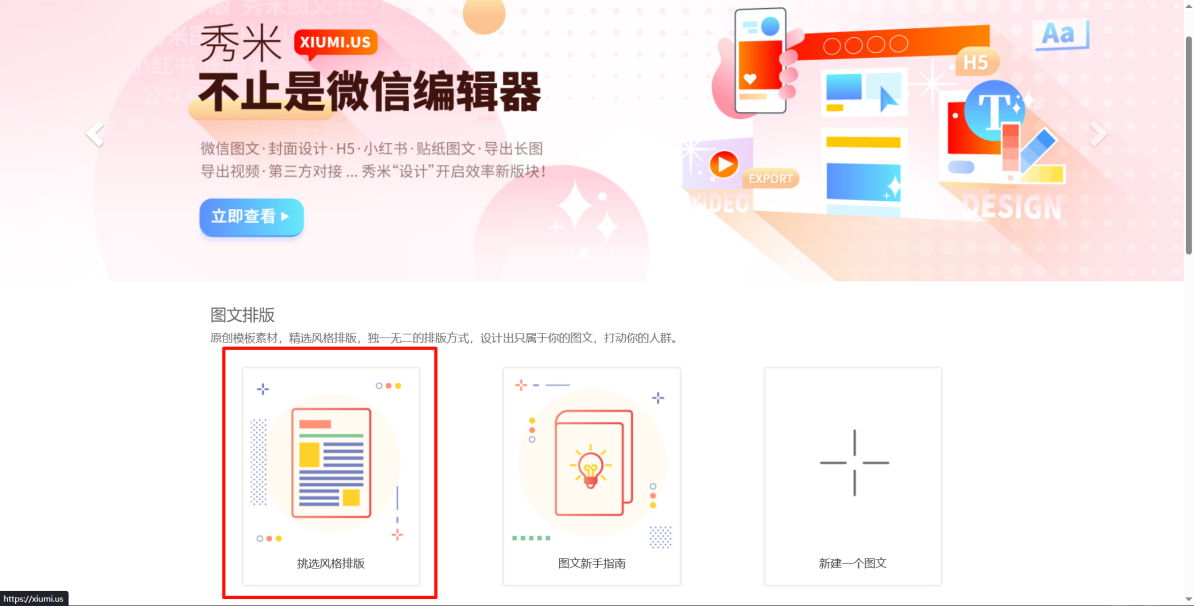
进入秀米编辑器,点击 「挑选风格排版」,挑选模板
2
挑选风格排版模板
STEP 2
点击 「挑选风格排版」,进入风格模板库
3
查找与筛选模板
STEP 3
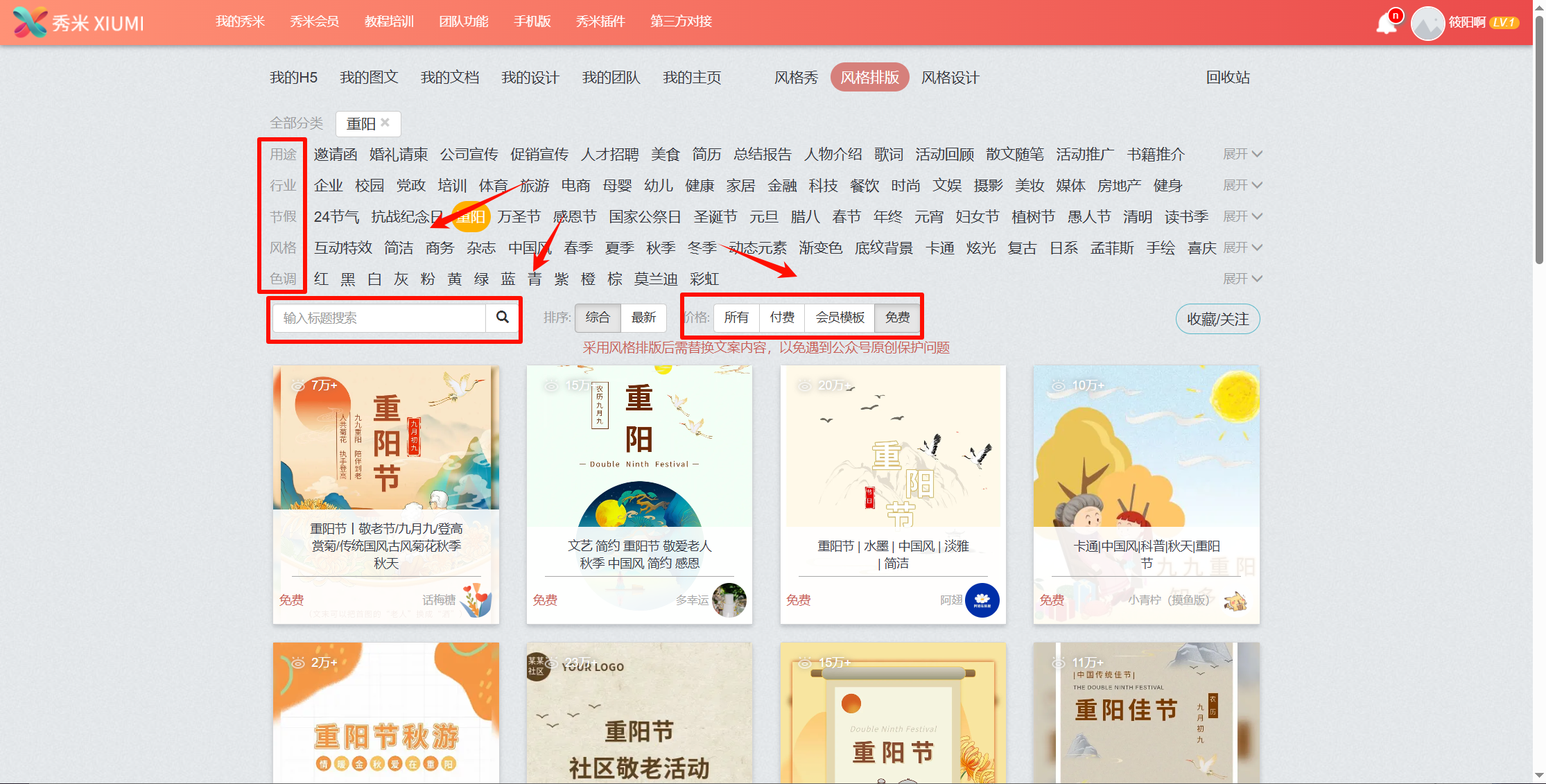
可以通过 关键词搜索,或根据 筛选条件 筛选需要的主题模板
4
预览并另存模板
STEP 4
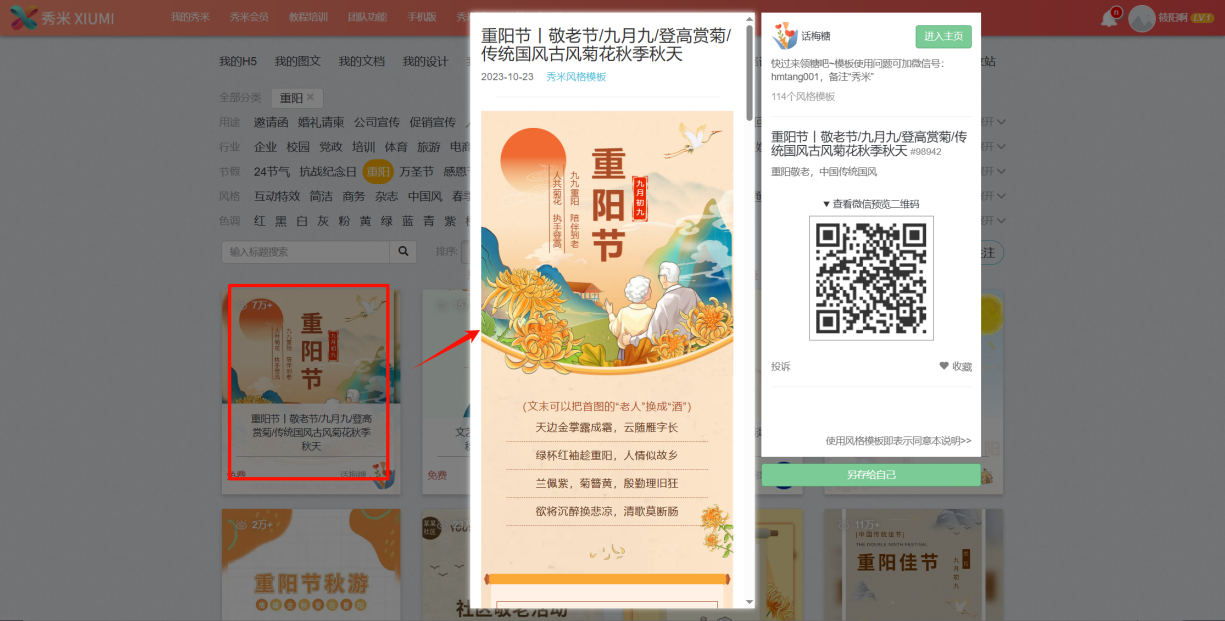
选择一个模板,点击可预览该模板的效果;点击 「另存给自己」,可将模板保存到自己的草稿箱
5
从草稿箱进入编辑
STEP 5
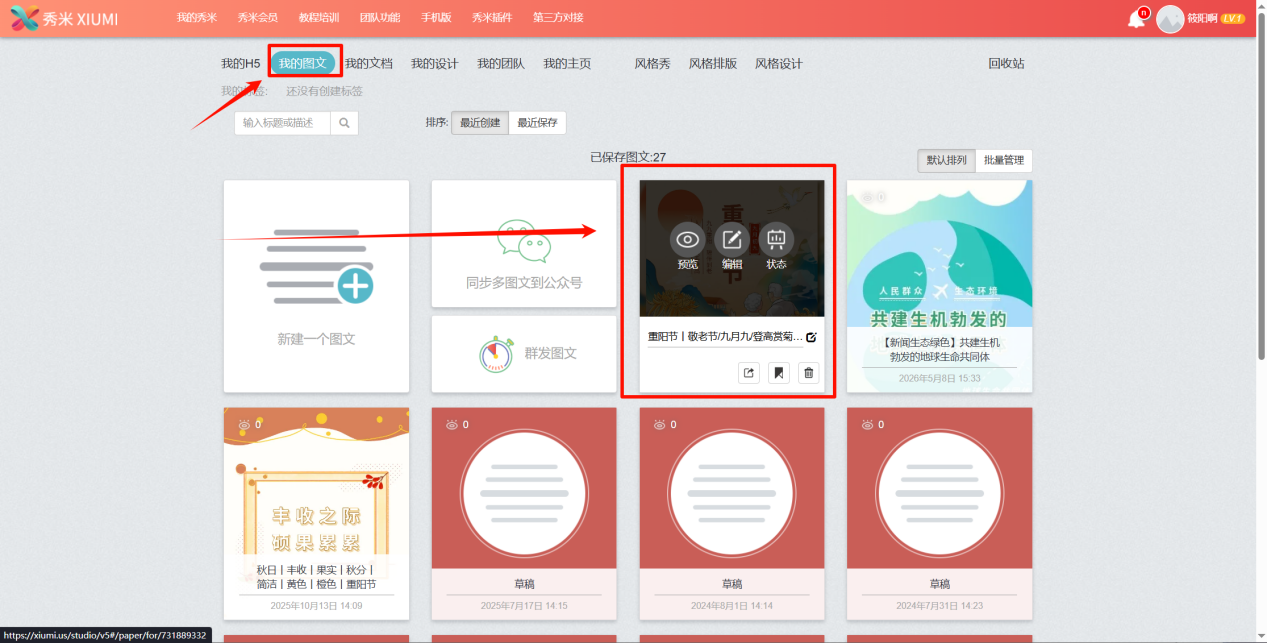
点击 「我的图文」进入草稿箱,即可看到刚保存的模板;点击 「编辑」进入图文编辑页面
6
左侧功能区与拖拽操作
STEP 6
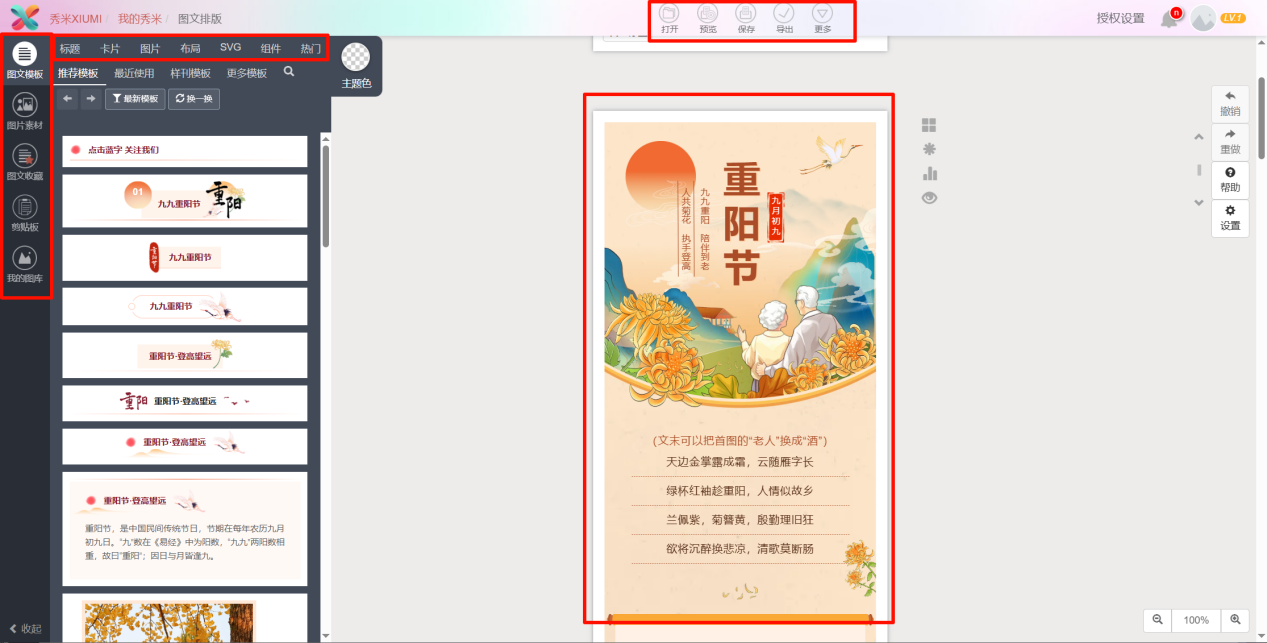
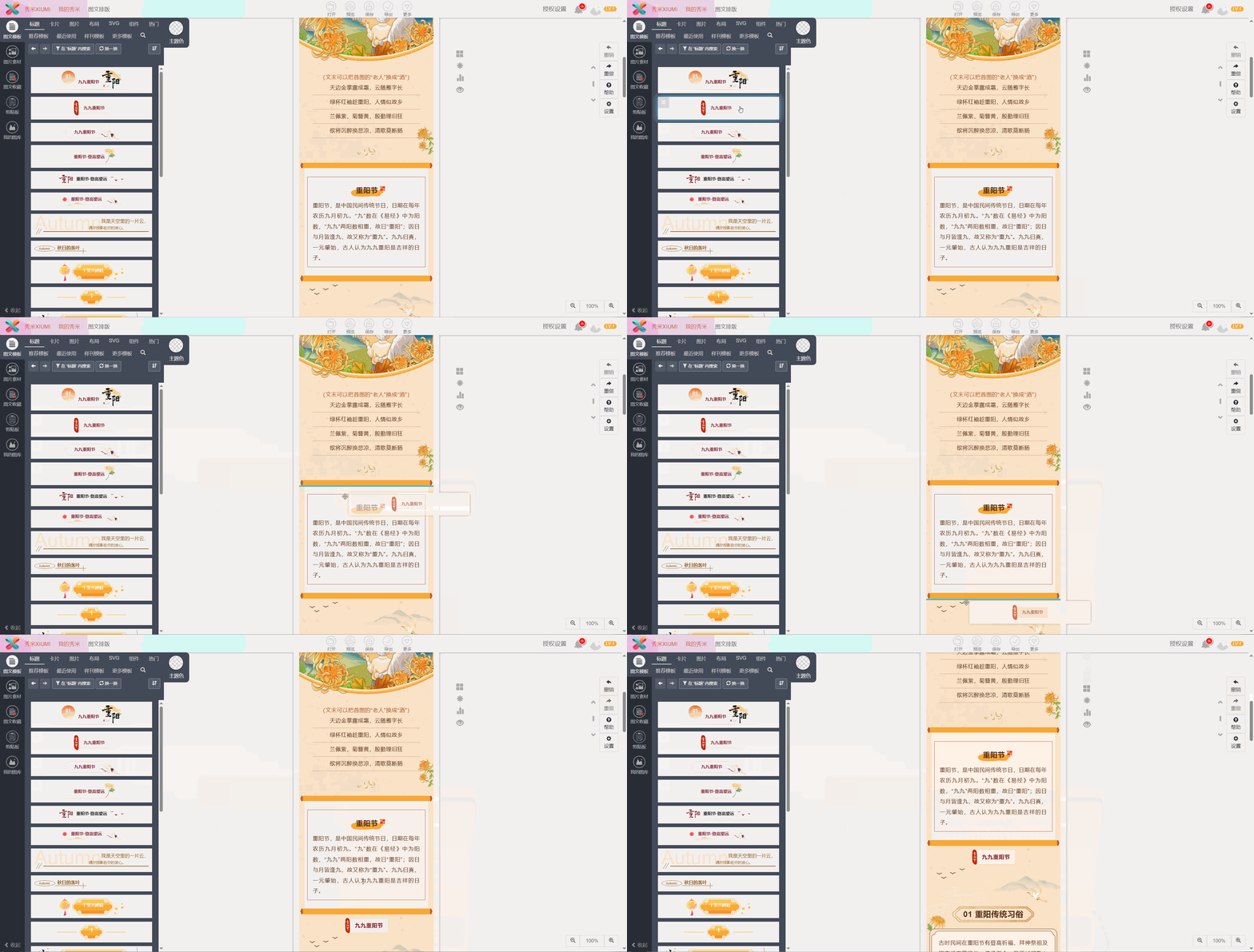
编辑页面左侧是 排版功能区,可以调整替换图文模板模块样式,如标题、正文、图片样式等;秀米编辑器可通过 拖拽 操作新增或移动模块样式
GIF
7
修改与删除文字
STEP 7-1
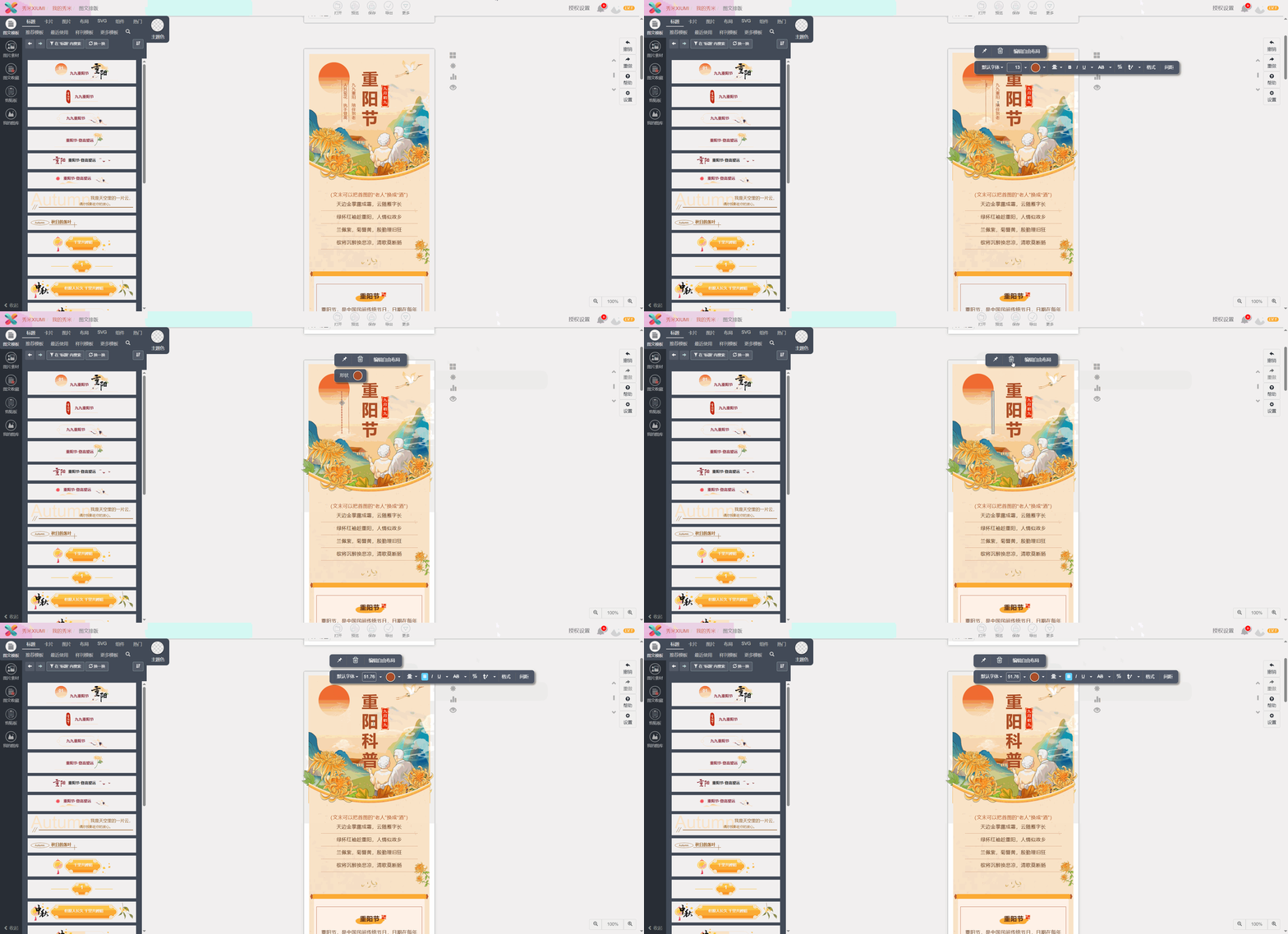
中间是内容编辑区。使用整套模板时,主要调整模板内的文字内容,或局部调整标题、正文样式;可以删除不需要的组件模块或文字内容
STEP 7-2
删除/修改文字:点击文字即可编辑修改 删除
GIF
8
批量删除组件
STEP 8
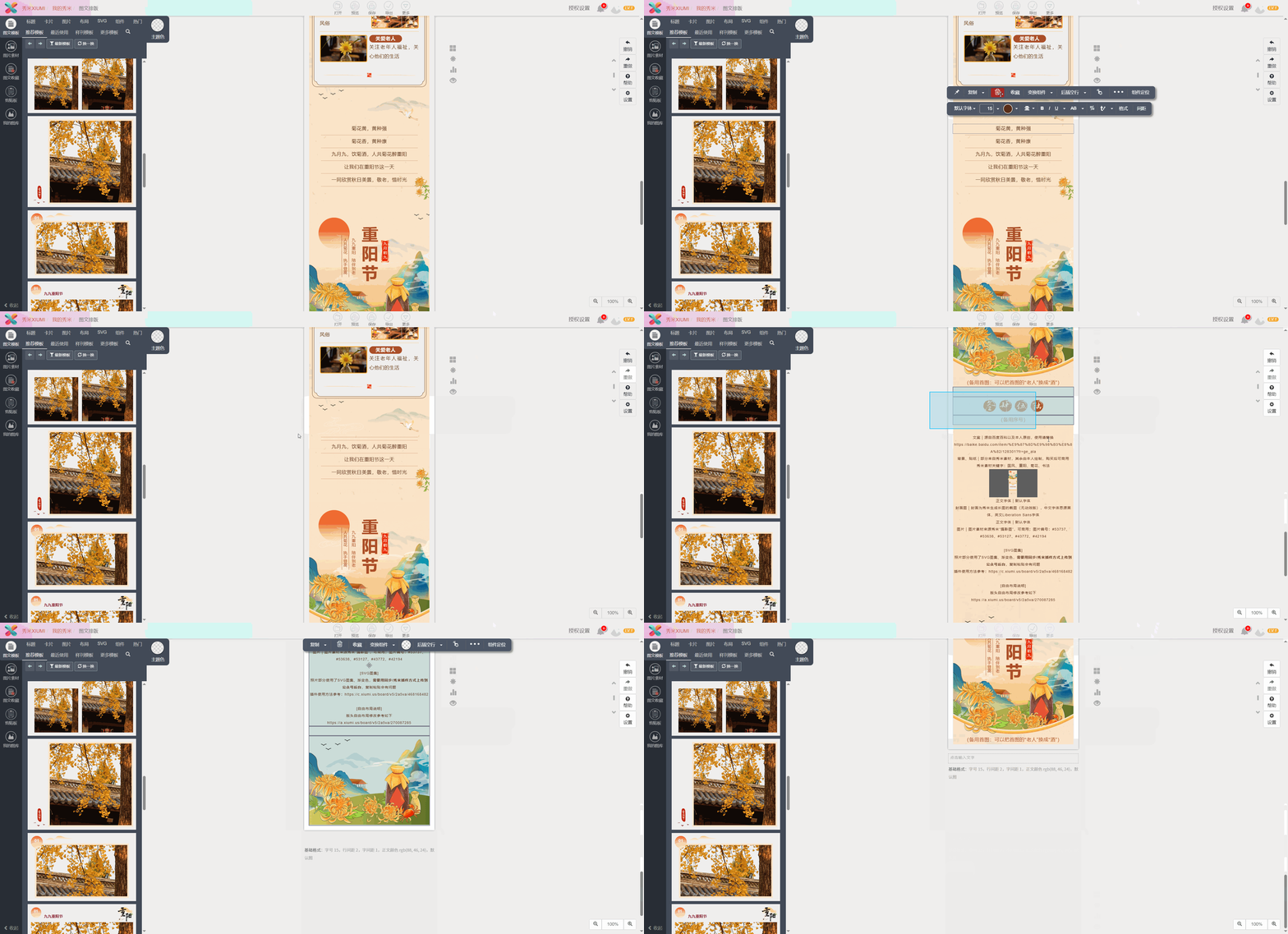
批量删除模块组件:在中间编辑区域按住鼠标左键拖动 框选,选中的所有组件可批量删除
GIF
9
模块自由编辑
STEP 9
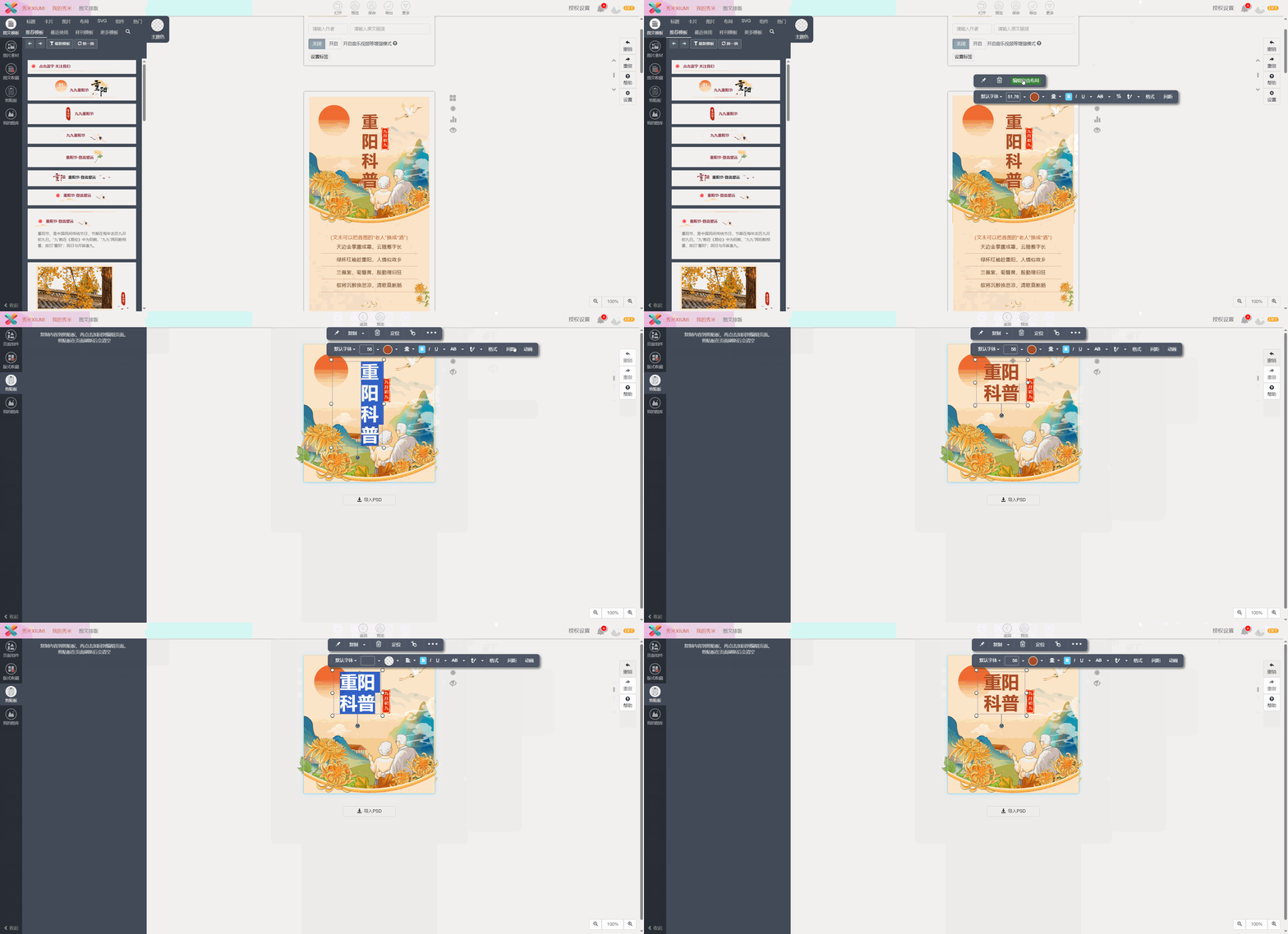
模块自由编辑:部分模块组件可以使用自由编辑(一般是模板开头、封面标题部分),进入自由编辑画布可以随意拖动排版
GIF
10
调整文字样式
STEP 10
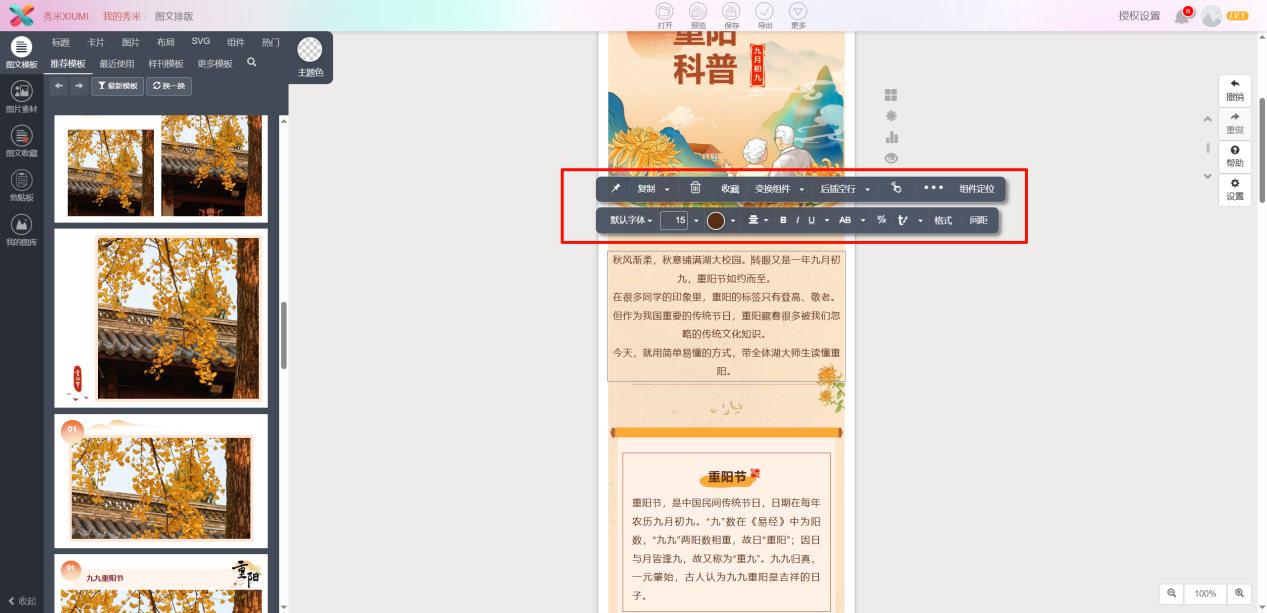
点击文字,显示文本编辑组件,可以自由调节文本内容的字体、字号、颜色、行间距、字间距、段间距、对齐方式等;选中文字,按公众号的要求进行修改调整
⚠
根据推文内容可使用 AI 生成配图 插入其中。注意:若使用 AI 生成配图,需在文中标注「AI 生成」。